YouTubeが見れない現在は障害?2026年最新の原因確認と復旧対処法を徹底解説
2026年10月21日現在、YouTubeが見れない、動画が再生できない、読み込み中のまま止まるといった症状が出た場合、最初に確認したいのは、YouTube全体の障害なのか、自分のスマートフォンやパソコン、通信環境に原因があるのかという点です。障害監視サイトの情報とYouTube公式ヘルプの案内を照らし合わせることで、原因を効率よく切り分けられます。
今回確認した障害監視サービスでは、10月21日時点でYouTubeの大規模な障害を示す明確な状況は確認されていません。一方、第三者の障害監視サイトには10月20日に約1時間の障害を検知した記録があります。ただし、こうした情報は地域や監視方法によって異なり、すべての利用者の接続状況を保証するものではありません。 この記事では、YouTube障害の確認方法から、iPhone・Android・PCの具体的な復旧手順まで、2026年最新の情報をもとに解説します。
📌 【この記事の重要ポイントまとめ】
- 要点1: YouTubeが見れないときは、障害監視サイトと複数の端末・通信環境を使って、全体障害か個別の不具合かを確認する。
- 要点2: アプリの再起動、Wi-Fiとモバイル通信の切り替え、キャッシュ削除、アプリやブラウザの更新が基本的な対処法。
- 要点3: ブラウザの広告ブロッカー、DNS設定、通信速度、特定動画の公開・視聴制限も再生できない原因になる。
【2026年10月21日最新】YouTube障害は現在発生している?
YouTubeが急に見れなくなると、サービス全体が停止したのではないかと考えがちです。しかし、動画再生の失敗には、YouTube側の障害だけでなく、通信事業者のネットワーク障害、端末の不具合、アプリのエラーなど、複数の原因が考えられます。
2026年10月21日時点で参照した第三者の障害監視サイトでは、YouTubeの大規模な障害を示す顕著な状況は確認されていません。Downdetectorのインドネシア向けページでも、利用者の報告に基づく表示は「現在、問題は報告されていない」という状態です。
ただし、障害監視サイトに異常が表示されていないからといって、YouTubeが世界中で完全に正常だと断定することはできません。特定地域の通信経路や、一部のアカウント、動画再生機能だけに問題が起きているケースもあるためです。
また、別の障害監視サービスでは、10月20日に約1時間の障害を検知した記録が掲載されています。過去の障害履歴は参考になりますが、それだけで現在も障害が続いていると判断するのは適切ではありません。
現在の状況を確認する際は、次の3つを組み合わせるのがおすすめです。
- Downdetector: YouTubeの障害報告が通常より増えているかを確認する。
- YouTube公式ヘルプ: 動画再生エラーや接続不良に関する公式の対処方法を確認する。
- 自分の端末での再生テスト: 別の動画、別の端末、別の通信回線でも同じ症状が出るかを調べる。
利用者からの報告は、障害の兆候を早くつかむのに役立ちます。一方、報告数が少ない障害や局所的なトラブルは反映されにくい場合があります。公式ヘルプは主にトラブルの解決方法を示すものであり、YouTubeの全機能についてリアルタイムの稼働状況を保証するものではありません。

【原因を最短で特定】YouTubeの障害と通信不具合の見分け方
YouTubeが見れない理由を切り分けるうえで、最も重要なのは、むやみに設定を変更する前に症状の範囲を確認することです。アプリを何度も再インストールするよりも、まず通信回線を変えて再生するほうが、原因を短時間で特定できる場合があります。
次の表を使って、自分の症状に近いケースを確認してください。
| 症状・確認結果 | 考えられる原因 | 最初に試す対処法 |
|---|---|---|
| 複数の端末で同時に再生できない | YouTube側の障害、ルーターや回線の不具合 | 障害報告を確認し、モバイル通信でも再生する |
| Wi-Fiでは見れないがモバイル通信では見れる | ルーター、回線、DNS設定などの問題 | ルーターを再起動し、別のサイトも開けるか確認する |
| 特定のスマートフォンだけ見れない | アプリのキャッシュ、バージョン、端末設定の問題 | アプリを再起動し、更新とキャッシュ削除を試す |
| ブラウザだけ再生できない | 広告ブロッカー、拡張機能、Cookie、ブラウザの不具合 | 拡張機能を一時的に無効化し、別のブラウザで試す |
| 特定の動画だけ見れない | 動画の公開状態、年齢制限、地域制限、権利上の制限 | 別の動画を再生し、対象動画の表示メッセージを確認する |
| 画質を下げると再生できる | 通信速度の不足、回線の混雑、不安定な接続 | 画質を下げたまま再生し、回線速度を測定する |
この切り分けでは、「どの端末で起きるか」と「どの通信回線で起きるか」を別々に確認することがポイントです。たとえば、スマートフォンとパソコンの両方でWi-Fi接続時だけ再生できず、モバイル通信では正常に再生できる場合、YouTubeアプリそのものよりも、家庭内ネットワークや回線側に原因がある可能性が高まります。
逆に、同じWi-Fiにつないだ別の端末では問題なく再生できるなら、特定の端末やアプリの設定を優先して調べるのが合理的です。
なお、特定の動画だけ再生できない場合は、全体障害と決めつけないことも重要です。削除された動画、非公開動画、年齢制限のある動画などは、通信環境が正常でも再生できないことがあります。
【公式ヘルプ準拠】YouTubeが見れないときの基本的な対処法7選
YouTube公式ヘルプでは、動画再生に問題がある場合、インターネット接続の切り替え、アプリや端末の再起動、キャッシュの削除、アプリ・ブラウザの更新などを案内しています。
原因がはっきりしない場合は、次の順番で試してください。初めからアプリのデータ消去や再インストールを行う必要はありません。
1.別のYouTube動画を再生する
まず、問題が発生している動画とは別の動画を開きます。ほかの動画が再生できるなら、YouTube全体の障害ではなく、特定の動画の公開状態や再生条件に問題がある可能性があります。ホーム画面が表示されても動画だけ再生できない場合は、再生機能や通信経路を別に確認しましょう。
2.YouTubeアプリを完全に終了して開き直す
アプリをバックグラウンドに移動しただけではなく、アプリ切り替え画面から終了させ、もう一度起動します。再生画面が固まった場合や、操作に反応しない場合に有効な初期対応です。
3.スマートフォンやパソコンを再起動する
端末を再起動すると、一時的なソフトウェアの不具合やネットワーク接続の問題が解消することがあります。パソコンでは、ブラウザもいったん終了してから起動し直してください。
4.Wi-Fiとモバイル通信を切り替える
Wi-Fiを使っている場合は、一時的にWi-Fiを切ってモバイル通信で再生します。反対に、モバイル通信で再生できない場合は、安定したWi-Fiに切り替えます。モバイル通信に切り替えるとデータ通信量が発生するため、契約プランにも注意してください。
5.動画の画質を下げる
読み込み中の表示が長く続く場合は、再生画面の設定から画質を下げてみましょう。YouTube公式ヘルプが示す推奨持続速度の目安は、4Kで20Mbps、1080pで5Mbps、720pで2.5Mbps、480pで1.1Mbps、360pで0.7Mbpsです。
これらはあくまで目安であり、実際の再生には回線の混雑や通信の安定性も影響します。速度測定の結果が十分でも、接続が頻繁に途切れる場合は再生が止まることがあります。
6.YouTubeアプリとブラウザを更新する
スマートフォンではGoogle PlayまたはApp Storeを開き、YouTubeアプリに更新がないか確認します。パソコンでは、利用しているブラウザを最新版に更新してください。古いバージョンを使い続けると、互換性や再生処理の問題が発生する可能性があります。
7.しばらく待ってから再生し直す
複数の端末や回線で同じ症状が起き、障害報告も増えている場合は、端末設定を何度も変更するより、サービスの復旧を待つほうが適切なことがあります。時間を置いてから再生し、症状が続く場合は再度障害情報を確認してください。
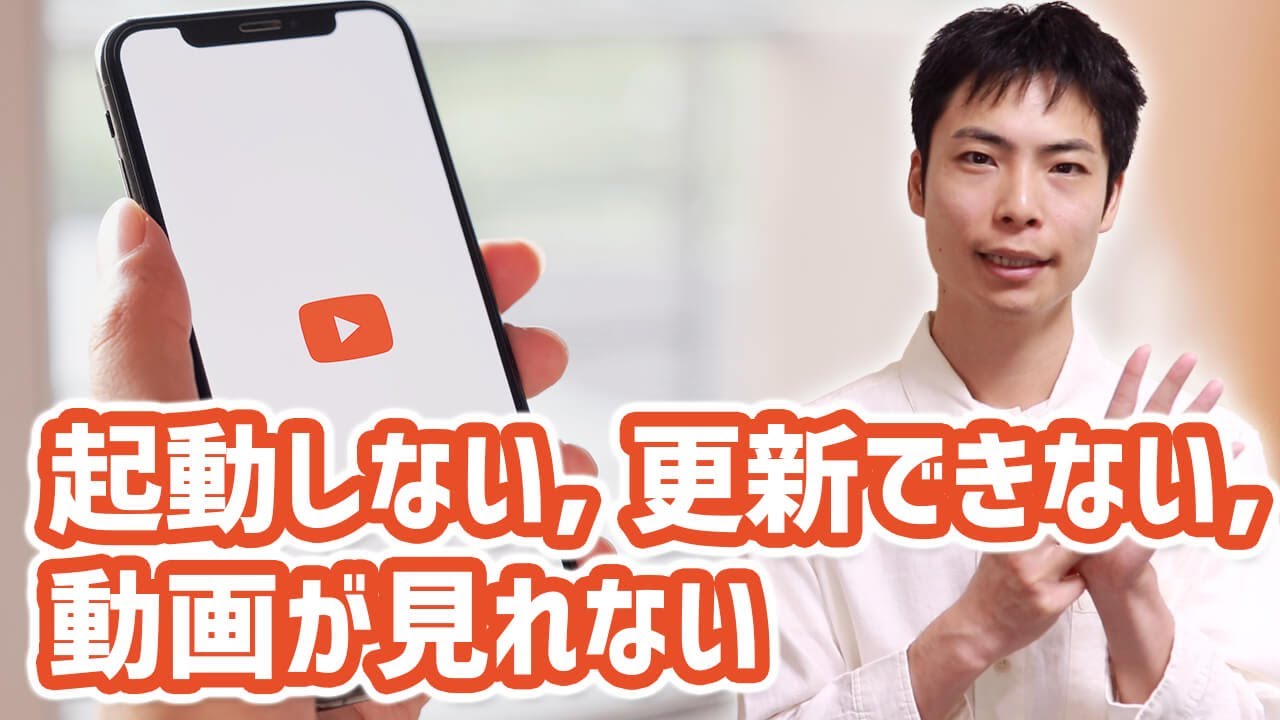
【iPhone・Android・PC別】YouTubeアプリが開かない・再生できない場合
YouTubeが見れない場合、端末ごとに確認する場所が異なります。iPhoneとAndroidではキャッシュの扱いが違い、パソコンではブラウザの拡張機能が影響することもあります。自分が使っている端末に合った手順を選びましょう。
iPhone・iPadの場合
- App StoreでYouTubeアプリの更新を確認する。
- アプリを終了して開き直す。
- iPhoneまたはiPadを再起動する。
- Wi-Fiとモバイル通信を切り替えて再生する。
- 改善しない場合は「設定」から「一般」「iPhoneストレージ」と進み、YouTubeを選んで「アプリを取り除く」を試す。その後、再インストールする。
iPhoneでは、Androidのようにアプリの設定画面からキャッシュだけを直接消去する操作が一般的ではありません。YouTube公式ヘルプでは、iPhone・iPadの再生トラブルに対して、アプリの更新、再起動、接続先の変更などを案内しています。
「アプリを取り除く」は、通常のアプリ削除とは異なり、アプリ本体を取り除きながら書類やデータを保持するための機能です。ただし、アプリの状態や再インストール時の挙動によって違いが生じる場合があるため、オフライン保存した動画などが重要な場合は、再インストール前に保存状態を確認してください。
Androidの場合
- Google PlayストアでYouTubeアプリを更新する。
- 「設定」から「アプリ」「YouTube」「ストレージとキャッシュ」へ進む。
- 「キャッシュを削除」を選び、YouTubeを開き直す。
- 改善しない場合は端末を再起動し、通信回線も切り替える。
Androidでは、アプリが一時的に保存しているキャッシュを削除することで、破損した一時データなどに起因する不具合が解消する場合があります。端末メーカーによって設定画面の名称や順序は異なりますが、基本的にはアプリの情報画面からストレージ関連の項目を探してください。
ここで注意したいのが、「キャッシュを削除」と「ストレージを消去」「データを削除」は別の操作だという点です。後者ではアプリの設定やログイン状態、端末に保存されたデータなどに影響する可能性があります。最初はキャッシュだけを削除し、より強い初期化操作は必要な場合に限りましょう。
Windows・Macなどのパソコンの場合
- ブラウザを終了して起動し直す。
- Chrome、Firefox、Safariなどのブラウザを更新する。
- 不要なタブを閉じ、ブラウザの負荷を減らす。
- キャッシュとCookieを必要に応じて削除する。
- 広告ブロッカーなどの拡張機能を一時的に無効化する。
- シークレットウィンドウなどで拡張機能の影響を切り分ける。
YouTube公式ヘルプは、ブラウザの更新やキャッシュ・Cookieの削除に加え、広告ブロッカーなどの拡張機能が動画再生に影響していないか確認するよう案内しています。
ブラウザのキャッシュやCookieを消去すると、Googleアカウントなどのサービスからログアウトされる場合があります。保存しているログイン情報や二段階認証の利用環境を確認してから実施してください。
【読み込み中が終わらない・エラーが発生しました】症状別の原因と対処法
YouTubeの不具合は、画面に表示される症状によって原因を絞り込めます。「読み込み中」のまま止まる場合と、「エラーが発生しました」と表示される場合では、優先して確認すべきポイントが異なります。
読み込み中の表示が終わらない
通信速度が不足している、Wi-Fiの電波が不安定、回線が混雑している、アプリの一時データに問題があるといった原因が考えられます。画質を下げる、Wi-Fiとモバイル通信を切り替える、ルーターを再起動する、アプリのキャッシュを削除する、といった順番で試してください。
なお、動画のサムネイルやコメントが表示されても、動画本体のデータを取得できているとは限りません。画面の一部が表示されることと、動画ストリーミングが正常であることは別の問題です。
「エラーが発生しました」と表示される
YouTube公式ヘルプでは、「エラーが発生しました」「再生エラー。タップして再試行」「サーバーへの接続が失われました」など、複数の再生エラーに対して、インターネット接続の確認、アプリや端末の再起動、アプリの更新などを案内しています。
同じエラーが繰り返される場合は、まず別の動画を開きます。複数の動画で同じエラーが出るなら、通信環境やアプリの状態を確認しましょう。特定の動画に限られるなら、公開状態や視聴条件の確認を優先します。
YouTubeアプリが開かない・すぐに落ちる
アプリの更新不足、一時的なシステムエラー、端末の空き容量不足などが原因として考えられます。アプリの更新、端末の再起動、不要なファイルの整理を試してください。複数のアプリも同時に不安定になっている場合は、YouTube単独の問題ではなく、端末やOS側の問題である可能性もあります。
動画の音が出ない・画面が真っ黒になる
端末やブラウザの音量、ミュート設定、音声出力先を確認してください。画面が真っ黒な場合は、別の動画を再生し、ブラウザを変えて同じ現象が起きるか確認します。動画プレーヤーの問題なのか、端末の映像処理や接続環境の問題なのかを切り分けることが大切です。
広告ブロッカーを使うと再生できない
パソコンのブラウザでのみ動画が再生できない場合、広告ブロッカーやプライバシー保護系の拡張機能が影響している可能性があります。拡張機能を一時的に無効化し、再生できるか確認してください。シークレットウィンドウを使う場合も、拡張機能が無効になっているかを確認する必要があります。
広告ブロッカーを停止すると再生できるようになった場合は、拡張機能の設定や互換性を見直します。すべての広告ブロッカーが原因というわけではありませんが、特定のブラウザでのみエラーが起きる場合は、有力な切り分け方法です。

【Wi-Fi・モバイル通信】YouTubeが見れないときのネットワーク対策
YouTube以外のウェブサイトも開けない場合は、スマートフォンの設定だけでなく、インターネット回線そのものに問題がないか確認しましょう。特に、Wi-Fi接続時だけ再生できないケースでは、ルーター、回線事業者、DNS設定などの確認が必要です。
Wi-Fiだけで再生できない場合
- スマートフォンをWi-Fiから切断し、モバイル通信で再生する。
- ルーターの電源を切り、機器の説明書に従って再起動する。
- ほかのウェブサイトや動画サービスも利用できないか確認する。
- VPNや独自のDNS設定、通信を制御するアプリを利用している場合は、その影響を確認する。
モバイル通信では正常に再生でき、Wi-Fiでは複数の端末で再生できない場合は、家庭や職場のネットワークに問題がある可能性が高まります。ほかのサイトも開けないなら、ルーターや回線事業者側の障害も疑われます。
モバイル通信だけで再生できない場合
モバイルデータ通信が有効になっているか、YouTubeアプリのモバイル通信が制限されていないか、通信量の上限に達していないかを確認してください。通信環境が不安定な場所では、電波状況が改善する場所へ移動する方法もあります。
Wi-Fiでもモバイル通信でも再生できない場合
別の端末でも同じ症状が出るなら、YouTube側の障害や、地域のネットワーク障害などを調べます。一方、ほかの端末では正常に再生できるなら、問題が発生している端末のアプリ、OS、ブラウザ、通信設定を優先して確認してください。
大切なのは、Wi-Fiの電波マークが表示されていることだけで、インターネット通信が正常だと判断しないことです。ルーターに接続できていても、インターネットへの接続や特定サービスへの通信が正常とは限りません。
【プロの結論】YouTube障害情報の正しい確認方法と復旧までの判断基準
YouTubeが見れないときは、SNSの投稿だけを見て障害と断定したり、反対に自分の端末だけの問題だと思い込んだりしないことが重要です。障害情報、通信回線、端末の3つを順番に確認すれば、不要な設定変更を避けながら原因を絞り込めます。
まず障害報告の増加を確認する
Downdetectorなどの障害監視サイトでは、利用者からの報告をもとに、通常より問題が増えているかを確認できます。複数の利用者が同じ時間帯に同様の症状を報告していれば、サービス全体や特定地域の障害を疑う材料になります。ただし、報告数は利用者の行動に左右されるため、公式発表と同じ意味を持つわけではありません。
次に、端末と通信回線を分けてテストする
自分のスマートフォンだけで発生するのか、パソコンでも発生するのか。Wi-Fiだけで発生するのか、モバイル通信でも発生するのか。この2つの比較を行うことで、アプリや端末の問題とネットワーク側の問題を切り分けやすくなります。
最後に、変更する設定を最小限にする
キャッシュ削除、アプリの更新、端末の再起動など、影響が比較的小さい対処から試してください。初期化やアプリの再インストールは、基本的な対処法で改善しない場合の選択肢です。最初から複数の設定を同時に変更すると、どの操作が効果を発揮したのか判断しにくくなります。
また、YouTube公式ヘルプで解決しない場合は、アプリ内のヘルプやフィードバック機能を通じて症状を報告する方法もあります。エラーの表示内容、発生した時刻、利用端末、通信環境、試した対処法を整理しておくと、問題を説明しやすくなります。
【YouTubeが見れない現在】に関するよくある質問(FAQ)
Q1:2026年10月21日現在、YouTubeで大規模障害は発生していますか?
A1:今回確認した障害監視サービスでは、10月21日時点で大規模障害を示す明確な状況は確認されていません。ただし、地域限定の障害や一部機能の不具合まですべて否定できるわけではありません。Downdetectorの最新情報と、自分の端末・通信回線での再生結果を組み合わせて判断してください。
Q2:YouTubeが読み込み中のまま終わらない場合、何をすればよいですか?
A2:まず動画の画質を下げ、Wi-Fiとモバイル通信を切り替えて再生します。改善しない場合は、アプリや端末の再起動、通信速度の確認、Androidのキャッシュ削除、アプリの更新を試してください。複数の端末で同時に発生する場合は、障害情報も確認しましょう。
Q3:YouTubeのキャッシュを削除すると、アカウントや動画が消えますか?
A3:Androidで「キャッシュを削除」を選ぶ操作と、「データを削除」や「ストレージを消去」を選ぶ操作は異なります。キャッシュ削除は一時データを消すための操作ですが、データ削除ではログイン状態や設定などに影響する可能性があります。iPhoneでは、アプリを取り除く、または再インストールする方法が一般的です。操作前に、オフライン保存した動画などの状態も確認してください。
まとめ:YouTubeが見れないときは障害・通信・端末の順に切り分ける
2026年10月21日現在、今回参照した障害監視サイトでは、YouTubeの大規模障害を示す明確な状況は確認されていません。しかし、障害情報は地域や監視方法によって異なるため、自分の環境で再生できない原因を個別に確認する必要があります。
最初に障害監視サイトを確認し、次にWi-Fiとモバイル通信を切り替え、別の端末や動画で再生を試す。この順番で原因を絞り込めば、YouTube側の障害と、自分の端末・通信環境の不具合を区別しやすくなります。
アプリが開かない場合は更新と再起動、読み込みが終わらない場合は通信環境と画質、ブラウザでエラーが出る場合はキャッシュや広告ブロッカーを確認してください。YouTube公式ヘルプの手順を参考に、影響の小さい対処から順番に試すことが、早期復旧への近道です。 (出典: youtube 見れない 現在(Yahoo!ニュース))
Webメディアの編集およびコンテンツ作成に従事。正確で質の高い情報発信を心掛けています。
