Android 10のアイコン一覧を2026年版で解説!意味・見分け方と消えた時の対処法
Android 10のアイコンには、Wi-Fiや電波の状態を示すステータスバーのマーク、アプリから届いた通知を示すマーク、ホーム画面に並ぶアプリアイコンなど、複数の種類があります。同じような形でも、表示される場所やスマートフォンのメーカーによって意味が異なるため、見た目だけで判断すると誤解につながることがあります。
Yahoo! JAPANで「android10 アイコン」と検索すると、関連するQ&A情報が表示されます。ただし、検索結果に掲載された件数や短い回答文だけでは、特定のアイコンの意味や現在のAndroidの仕様まで確定できません。2026年の利用環境を踏まえ、Android 10のアイコン一覧、ステータスバーとホーム画面の違い、アイコンの変更方法、表示されない・消えた場合の対処法を整理します。
📌 【この記事の重要ポイントまとめ】
- 要点1:Android 10のアイコンは、ステータスバー・通知欄・ホーム画面のどこに表示されるかで意味を見分けられます。
- 要点2:同じAndroid 10でも、メーカーやホームアプリによってアイコンの形・色・表示方法が異なります。
- 要点3:2026年現在の仕様を確認するには、Androidのバージョン、端末メーカー、通知設定、ホームアプリを個別に確認することが大切です。
【まず確認】Yahoo! JAPANのQ&Aから分かること、分からないこと
「android10 アイコン」に関するYahoo! JAPANの検索スニペットには、関連Q&Aが224件と表示されています。また、回答欄には「回答:1件-2020/12/9」という情報が掲載されています。これは検索結果に表示された件数と日付に関する情報であり、すべてのQ&Aの内容や、特定のアイコンの意味を裏付けるものではありません。
一方、「android10 アイコン 現在」の検索結果には、関連Q&Aが19件と表示されています。しかし、そのスニペットに含まれるGPSの誤差処理に関する文章は、アイコンの識別や表示仕様を直接説明するものではありません。GPSの設定や位置情報の精度について述べた文章を、Android 10のアイコンに関する回答として読み替えることはできません。
検索結果を読むときは、次の3点を分けて考える必要があります。
- 確認できること:検索結果に表示されたQ&Aの件数、表示された日付、スニペットに実際に書かれている内容。
- スニペットだけでは判断できないこと:質問の全文、回答の前後関係、対象機種、アイコン画像、回答が現在も有効かどうか。
- 別途確認すべきこと:端末の取扱説明書、メーカー公式サポート、GoogleのAndroidヘルプ、実際の設定画面。
とくに2020年の回答を2026年の端末にそのまま当てはめるのは避けたいところです。Androidの基本機能が共通していても、メーカー独自の画面やアップデートによって表示方法が変わる場合があります。

【一覧表】Android 10のステータスバー・通知アイコンの意味
画面上部に小さく表示されるマークは、端末の通信状態やシステム機能、アプリからの通知を知らせるものです。Android 10のステータスバーアイコンを見分ける際は、形だけでなく、表示された位置やタイミングも手がかりになります。
| アイコンの種類 | 一般的な意味 | 確認するポイント |
|---|---|---|
| Wi-Fiの扇形マーク | Wi-Fiの接続状態 | 設定画面で接続先と通信状態を確認する |
| 携帯電話のアンテナ状マーク | モバイルネットワークの電波状態 | SIM、通信事業者、電波状況を確認する |
| 電池の形をしたマーク | バッテリー残量や充電状態 | 電池マークの変化や充電表示を確認する |
| 位置情報を示すピン状のマーク | 位置情報機能や位置情報を利用する処理に関連する表示 | 位置情報の設定と、使用中のアプリを確認する |
| Bluetoothのマーク | Bluetooth機能の状態 | 設定画面で機能のオン・オフや接続先を確認する |
| 飛行機のマーク | 機内モード | クイック設定で機内モードが有効か確認する |
| 時計やベルに関連するマーク | アラーム、通知、サイレント関連の機能など | 形や端末による違いを踏まえ、時計・音・通知の設定を確認する |
| アプリのロゴに似た小さなマーク | アプリからの通知である可能性が高い | 通知欄を開き、アプリ名と通知内容を確認する |
| 鍵やVPNに関連するマーク | VPN接続など、通信・セキュリティ機能に関連する表示の場合がある | VPNやネットワークの設定で確認する |
この表は代表的なアイコンの見分け方をまとめたもので、Android 10の全機種に共通する完全なアイコン一覧ではありません。メーカー独自の表示やアプリ固有のマークも存在します。似た形のアイコンでも、位置や周囲の表示が違えば意味が異なる可能性があります。
また、通知アイコンは、アプリが通知を送信した際にステータスバーに表示されることがあります。通知がサイレント扱いになっている場合などは、通知の表示方法が変わることもあります。GoogleのAndroidヘルプでも、通知の種類や設定項目は端末によって異なると案内されています。
見覚えのないマークを見つけた場合は、まず画面上部から下にスワイプして通知欄を開いてください。通知欄にアプリ名や内容が表示されれば、アイコンの正体を絞り込めます。何も表示されない場合は、クイック設定や端末の設定画面を確認するとよいでしょう。
【ホーム画面編】Android 10のアプリアイコンはなぜ形が違う?
ホーム画面に並ぶアイコンは、アプリを起動するための目印です。電話、カメラ、メール、ブラウザなど、アプリごとにデザインが用意されています。一方、同じアプリでも、スマートフォンのメーカーやホームアプリが違うと、アイコンの形や余白、背景色が異なる場合があります。
その理由の一つが、Androidの「アダプティブアイコン」という仕組みです。Android Open Source Projectの開発者向け資料によると、アダプティブアイコンは前景と背景の2つのレイヤーを利用でき、端末側が指定するマスクによって表示形状が変わります。開発者が提供したアイコン素材が同じでも、端末によって円形や角の丸い形など、見た目が変わることがあります。
つまり、アイコンの形が丸い、四角い、背景が付いているといった違いだけで、Androidのバージョンやアプリの安全性を判断することはできません。Android 10特有のデザインだと思っていたものが、実際にはメーカーのホームアプリによる表示だった、というケースも考えられます。
ホーム画面のアイコンを確認する際は、次の点を見てください。
- アプリのロゴ:どのアプリを起動するためのアイコンか。
- 背景や輪郭:端末やホームアプリのデザイン設定が反映されていないか。
- 小さな丸印や通知バッジ:未確認の通知などを示していないか。
- アイコンを長押ししたときのメニュー:アプリ情報、ショートカット、ホーム画面からの削除などの項目が表示されるか。
なお、ホーム画面からアイコンがなくなっても、アプリ自体がアンインストールされたとは限りません。ホーム画面のショートカットだけが削除され、アプリ一覧には残っている場合があります。「アイコンが消えた」という現象を調べる際は、ホーム画面とアプリ一覧を別々に確認することが大切です。

【Android 10の仕組み】通知アイコンとアプリアイコンの違い
Android 10のアイコンを正しく理解するには、画面上のどこに表示されているかを先に確認するのが近道です。特に混同しやすいのが、ホーム画面のアプリアイコンと、ステータスバーの通知アイコンです。
アプリアイコンは、アプリ一覧やホーム画面からアプリを起動するためのものです。一方、通知アイコンは、アプリからのお知らせや処理の状態を伝えるために表示されます。同じアプリに関連するマークでも、両者は役割が異なります。
また、Wi-Fiや電池などのシステムアイコンは、アプリのロゴとは別に、端末の通信状態や機能の状態を示します。画面上部に表示されたマークをすべてアプリの通知だと考えると、意味を取り違える原因になります。
Androidのバージョンによる違いも押さえておきましょう。GoogleのAndroid Developersが公開しているAndroid 10の公式資料では、ダークテーマやジェスチャーナビゲーション、プライバシー保護の強化などが主な機能として紹介されています。ただし、ステータスバーの全アイコンがAndroid 10だけの独自デザインになった、という意味ではありません。
バージョン別に比較するときは、次のように考えると整理しやすくなります。
- Android 10:端末のメーカーやホームアプリによって、アイコンの形や表示方法に違いがある。
- Android 10より新しいバージョン:OSや端末の更新によって、通知の扱い、デザイン、カスタマイズ機能などが変わる場合がある。
- Android 10より古いバージョン:同じアプリでも、OSやアプリの対応状況によって表示が異なることがある。
特定のマークがAndroid 10の標準機能なのか、メーカー独自の機能なのかを見分けたい場合は、アイコンのスクリーンショットだけで判断せず、端末名、Androidバージョン、表示場所を組み合わせて調べるのが確実です。
【変更方法】Android 10のホーム画面アイコンを変える手順
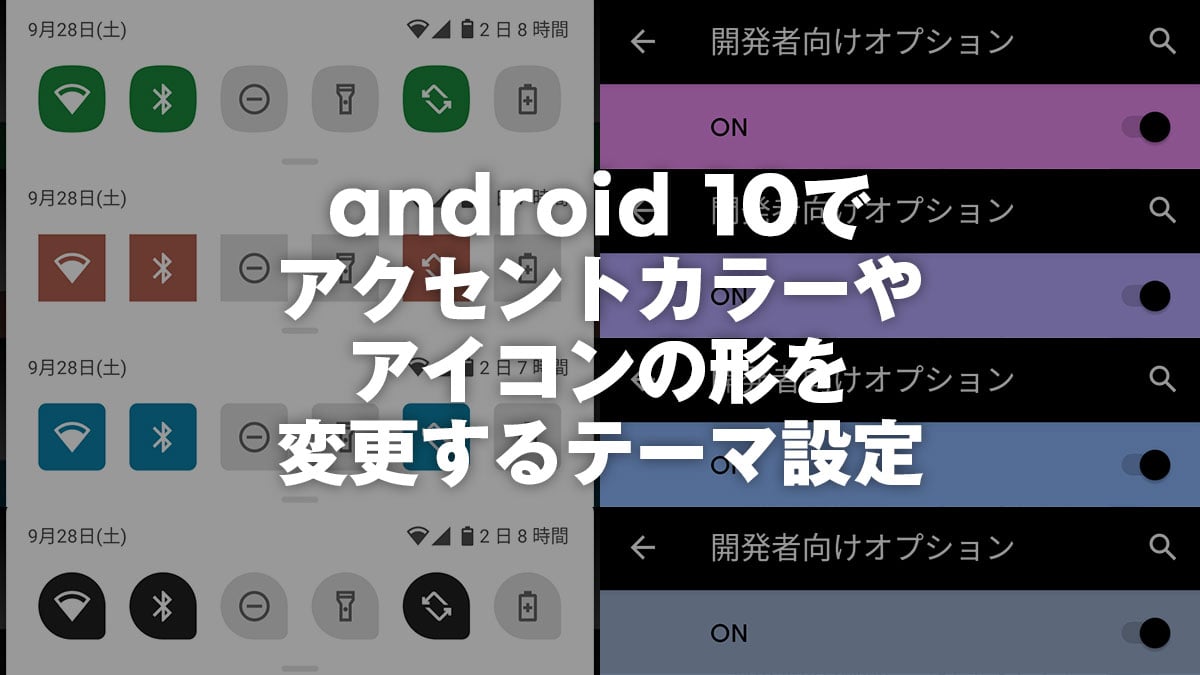
Android 10のホーム画面アイコンを変更できるかどうかは、端末のメーカーやホームアプリによって異なります。すべてのAndroid 10端末で同じ設定画面が使えるわけではありません。
まずは、ホーム画面の何もない場所を長押ししてみましょう。端末によっては「ホームの設定」「スタイル」「壁紙とスタイル」などの項目が表示され、アイコンの形やホーム画面のデザインを変更できます。
設定項目が見つかった場合は、次の順序で確認してください。
- ホーム画面の空いている場所を長押しする。
- 「ホームの設定」や「スタイル」など、表示される設定項目を開く。
- アイコンの形やテーマを変更する項目があれば、用意された選択肢を確認する。
- 変更を適用し、ホーム画面のアイコン表示を確認する。
設定項目が見当たらない場合は、端末の設定アプリやメーカーの公式サポートを確認してください。Android 10では、端末によって利用できるカスタマイズ機能に差があります。新しいAndroid端末で利用できるテーマ機能が、Android 10搭載端末にも同じように備わっているとは限りません。
アイコンの画像そのものを変更したい場合は、ホームアプリがアイコンパックなどに対応しているかも確認ポイントです。別のホームアプリを導入すると外観を変えられる場合がありますが、操作方法やホーム画面の構成が変わる可能性があります。使い慣れた操作環境を維持したい人は、最初に標準設定で変更できる範囲を確認するのがおすすめです。
【トラブル対処】Android 10のアイコンが表示されない・消えたとき
Android 10でアイコンが表示されない、突然消えた、色が変わったという場合は、原因を一つに決めつけず、症状ごとに切り分けていきます。アプリの削除、通知設定の変更、ホームアプリの表示設定など、原因によって対処方法が異なるためです。
ホーム画面からアプリアイコンが消えた場合は、まずアプリ一覧を開き、対象のアプリが残っているか確認してください。アプリ一覧に存在するなら、ホーム画面からショートカットが外れただけの可能性があります。アプリ一覧から対象のアプリを長押しし、ホーム画面に配置し直せるか試しましょう。
ステータスバーの通知アイコンが表示されない場合は、アプリの通知設定と端末全体の通知設定を確認します。通知がオフになっている、サイレント通知として扱われている、ステータスバーに表示しない設定になっているなど、複数の可能性があります。設定項目の名称や位置は端末によって異なります。
アイコンが白黒になったり、背景や形が変わったりした場合は、ホームアプリのテーマ設定、アイコンの表示設定、画面の色に関する設定を確認してください。アップデート後に見た目が変わった場合でも、アプリのデータが消えたとは限りません。
解決しない場合は、次の順序で確認すると、不要な初期化やアプリの削除を避けやすくなります。
- 端末を再起動し、アイコン表示が元に戻るか確認する。
- アプリ一覧で対象のアプリがインストールされているか確認する。
- 通知設定やホームアプリの設定を確認する。
- アプリやホームアプリに更新があるか確認する。
- 改善しない場合は、端末メーカーの公式サポートで機種別の対処方法を確認する。
注意したいのは、ホームアプリのデータ消去や端末の初期化を安易に実行しないことです。ホーム画面の配置や設定が失われる場合があるため、まずは設定確認や再起動など、影響の小さい方法から試してください。
【プロの結論】Android 10のアイコンを見分ける判断基準
Android 10のアイコンを調べる際に最も役立つのは、形を暗記することよりも、表示場所・アイコンの種類・端末情報を組み合わせて判断する方法です。
たとえば、画面上部に新しいマークが現れたなら、最初に通知欄を開いて内容を確認します。ホーム画面のアイコンが消えたなら、アプリ一覧に残っているかを調べます。アイコンの形が変わったなら、ホームアプリやテーマの設定を確認します。このように、症状から確認先を絞り込むことで、見当違いの対処を避けられます。
また、2026年現在の仕様を確認するには、端末の「設定」から「デバイス情報」や「端末情報」を開き、「Androidバージョン」を確認してください。メニュー名はメーカーによって異なります。Androidのセキュリティ更新日やビルド番号も確認しておくと、現在の端末環境を把握しやすくなります。
GoogleのAndroidヘルプでは、設定アプリからAndroidバージョンやセキュリティ更新情報を確認する手順が案内されています。端末メーカーのサポート情報と合わせて調べれば、一般的なAndroidの仕様と、利用している機種固有の仕様を区別しやすくなります。
判断基準は明確です。アイコンの意味を調べるなら表示場所、表示されない原因を調べるなら設定、現在の仕様を調べるなら端末のバージョンとメーカー情報を優先してください。Yahoo! JAPANのQ&Aは疑問の所在を把握する手がかりになりますが、短いスニペットだけで機種固有の仕様まで判断するのは難しいため、公式資料との照合が欠かせません。
【android10 アイコン】に関するよくある質問(FAQ)
Q1:Android 10のアイコン一覧はどこで確認できますか? A1:GoogleのAndroidヘルプや端末メーカーの公式サポートを確認してください。通信状態や通知などの代表的な意味は共通していても、メーカー独自のアイコンやアプリ固有の表示まで一つの一覧で網羅できるとは限りません。
Q2:Android 10のステータスバーに見覚えのないアイコンが表示されるのはなぜですか? A2:アプリの通知や、位置情報・通信・システム機能に関連する表示などが考えられます。画面上部から下にスワイプして通知欄を開き、アプリ名や通知内容を確認してください。分からない場合は端末の設定画面やメーカーの公式資料で調べましょう。
Q3:Android 10でホーム画面のアイコンが消えた場合、アプリも削除されていますか? A3:必ずしもそうではありません。ホーム画面のショートカットだけが削除され、アプリ本体は残っている場合があります。アプリ一覧で対象のアプリを探し、見つかったらホーム画面に配置し直せるか確認してください。
Q4:Android 10のアイコンを変更できますか? A4:端末やホームアプリによっては、アイコンの形やテーマを変更できます。ホーム画面の空いている場所を長押しし、「ホームの設定」や「スタイル」などの項目を確認してください。対応する設定がない場合は、メーカーのサポート情報を確認しましょう。
Q5:Yahoo! JAPANのQ&Aにある回答だけでアイコンの意味を特定できますか? A5:質問文や回答全文、対象機種、アイコン画像が確認できない場合、スニペットだけで意味を確定するのは困難です。表示された件数や日付は検索結果の情報として参考になりますが、実際のアイコンの意味は端末情報や公式資料と照合してください。
まとめ:Android 10のアイコンは表示場所と端末情報で見分けよう
Android 10のアイコンには、ステータスバーのシステムアイコン、アプリからの通知アイコン、ホーム画面のアプリアイコンなどがあり、それぞれ役割が異なります。見た目が似ていても、表示される場所やメーカー独自の仕様によって意味が変わる場合があります。
Yahoo! JAPANの検索結果には「android10 アイコン」に関するQ&Aが224件、「android10 アイコン 現在」に関するQ&Aが19件と表示されています。ただし、件数や短いスニペットだけでは、個々のアイコンの意味や2026年時点の仕様まで確定できません。
見覚えのないアイコンは通知欄や設定画面で確認し、消えたアイコンはアプリ一覧から探し、デザインの変更はホームアプリの設定から確認する。この3つを基本にすれば、不要な初期化や誤った設定変更を避けながら、原因を効率よく絞り込めます。Android 10搭載端末を現在も使っている場合は、アイコンの意味だけでなく、セキュリティ更新状況やメーカーのサポート情報も合わせて確認しておきましょう。 (出典: android10 アイコン(Yahoo!ニュース))
最新のトレンドや話題のニュースをわかりやすく解説するWebライターです。読者の皆様に役立つ情報を日々お届けしています。
